(旧Twitter)で更新情報をお知らせしています。
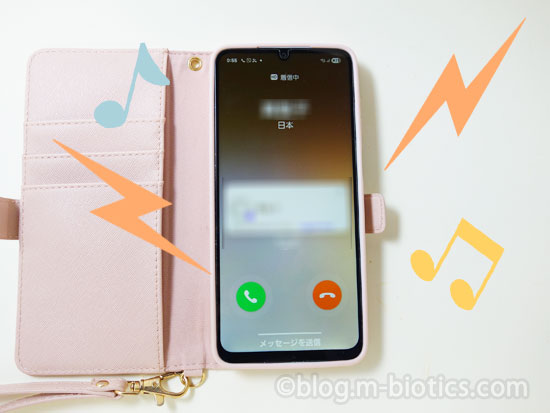
↑台所で夕飯の支度をしている最中に、母のスマホ(Galaxy A25)が鳴りました。
慌てて居間に飛んでいき、はめていたゴム手袋を脱いでスマホケースを開きます。
見ると、母がお世話になっているディーラーの担当さん。
この担当さんからは最近二度不在着信があり、母が言うには恐らく定期点検の日程相談だろうとのことだったのですが、まだ折り返し連絡できておらず、もし次にかかってきたときにはすかさず電話に出たいねと話していました。
電話に出るチャンス
そのときまだ母は二階の寝室にいたので、とりあえず私が応答して、母のところにまで持って行って話をしてもらおうと思いました。
ボヤボヤしていると電話が切れてしまう!
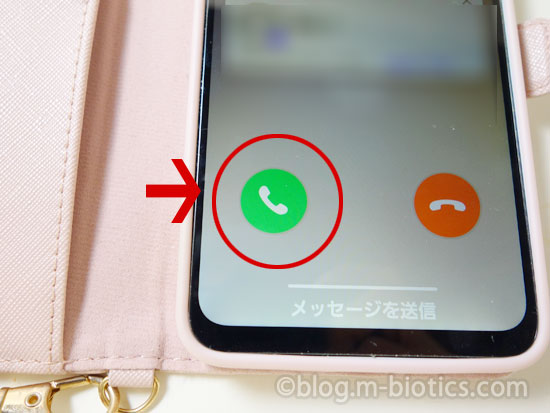
↑この、緑の受話器マークを押せば良いんだよね??
電話に出られない
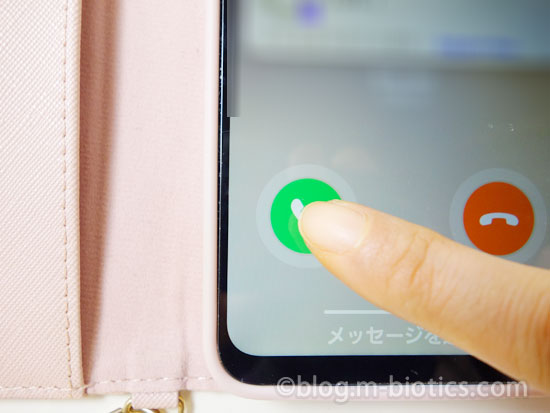
↑そう思って受話器マークを押しますが、画面には何も変化なし。着信音も止まりません。
えっ…………。は??? 何で??
何? え? 押し方の問題? ちょっと待っ…………!!!
と、格闘している間に、電話は切れてしまいました。
えーーーーーっ!! 何でーーーー?? 何で電話に出られないのぉぉぉ??
スマホの電話に出たことがなかった
ガラケーからスマホに替えて七ヶ月。
その間、私は一度も、「スマホにかかってきた電話に出る」という操作をしたことがありませんでした。
けれど、だからと言って「スマホにおける電話の受け方」をあらかじめ研究もしていませんでした。
だって、そんなもの、調べるまでもなく、応答ボタンのようなものを押せばOKに決まっている。それ以外考えられない。
しかし……現実は違った。応答ボタンを何度押しても出られない。
もう一度かかってきた
何の問題があったのか、あとでよく追究しなければならないな……と思いながら、先ほど外したゴム手袋をはめ直して再び台所に向かおうとしたとき、また、電話がかかってきました。
うわああーー!! と思いながら急いでゴム手袋を外します。
見ると、先ほどの担当さん。
さっきは携帯からだったのが、今度は営業所の固定電話からかけてきてくれているようです。
今度こそ出なければぁぁぁ!!! と、「受話器マーク」を、さっきよりは丁寧にタップしてみますが、やっぱり反応なし。
ちょっと待って?? 何このスマホ?? 不具合??
どうしても電話に出られないんですけどぉぉぉぉぉ!!!
電話に出られると思ったのに
そうして着信画面に向かい合って必死に受話器マークを連打している間に、また電話は切れてしまいました。
あっ…………。
もおおおおぉぉぉーー!!
これどういうこと??
出ようと思ったら切れてしまったとかではなくて、タイミングとしては十分に間に合っていたのに、通話ボタンを何度押しても、なぜか!! 通話にならなかったっていうのが、悔しい!!
まるで、相手の目の前に自分が立っているのに、相手からはなぜか自分が透明人間に見えて存在を認識してもらえなかったかのような歯がゆさ。
相手は、スマホの近くに人がいない、もしくはこちらが出られる環境に無いと思っただろう。
実際は、電話に出ようとして、受話器マークをメッチャ押しまくってたんだけどね!!(泣)
電話の出方を研究~長押しで白い円が広がる
その後、少し待ちましたが、担当さんから三度目の電話はかかってきませんでした。
……しかしこのままでは、もし今後電話がかかってきたときにまた出られず終わるぞ。
これはちょっと、電話に出られるように訓練しておかなければならない。
そう思い、うちの固定電話から、母の携帯にかけてみます。
着信音が鳴り始め、先ほどと同じ着信画面が表示されます。さあ、ここからどうやったら通話状態になるのか。↓
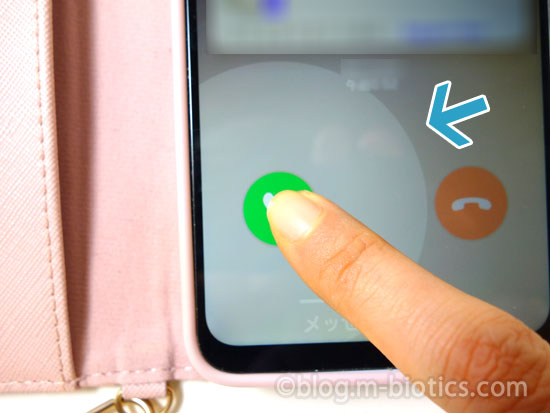
↑この受話器マークをどう押してもダメだったんだよね……と思いながら色々やっているうちに、受話器マークを長押しすると周囲に白っぽい円が大きく広がることを発見。
長押ししたまま指をドラッグ
何だこの円……と戸惑いながら長押しを続けていると、自然に指が少し画面上でずれました。
すると指の動きに合わせて、今度は内側から黒っぽい円が出現。↓
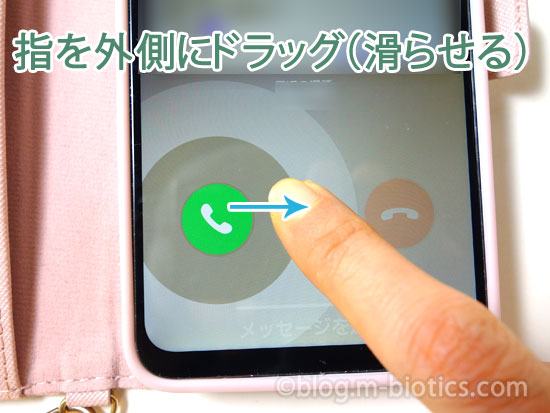
↑そのままスススーッと指を外側に滑らせていくと、黒っぽい円がどんどん大きくなり、白い円と重なって、その瞬間!! 電話が通じたのです。
えっ!!!!
通話状態になったのでとりあえず電話を切りましたが、なんだか納得いかなくて首を
そういうやり方??
受話器ボタンを押して、その状態のままドラッグ??
何でそんなやり方なの?? 難しすぎない??(笑) 何でそんな、ドラッグなんて余分な操作が必要なの。これ、密かに全国で電話に出られない人が多発してるのでは??(笑)
タップだけで出られる場合もある??
ちょうどその頃、母が二階から降りてきました。
私は今までの出来事を話しました。すると母は、「前は受話器マークを押すだけで出られたよ」とケロリとした顔で言います。
そう言われてみれば、母は以前、
そのときは、不在着信を見た母がスマホで担当さんに電話をかけて、電話を受けた担当さんがうちの携帯電話料金を気にしてすぐ電話を切り(うちが「かけ放題プラン」ではないことをご存知なので)、向こうから折り返しかけ直してくださって、母と話の続きをしていました。
あのとき確かに、母は、相手からスマホにかかってきた電話に出ていました。
え? 受話器マークを押すだけで出られたって? いや、そんなはずはない。どんな押し方をしても、ただ押す(タップする)だけでは電話に出られなかった。
母さん、どうやって電話に出ていたの??(笑)
母が電話に出られたときの状況を再現
そこで、母が電話に出たときの状況を再現しようとしてみた結果、「電話アプリ」を起動させた状態で着信があった場合、「受話器マーク」をタップするだけで電話に出られることがわかりました。↓
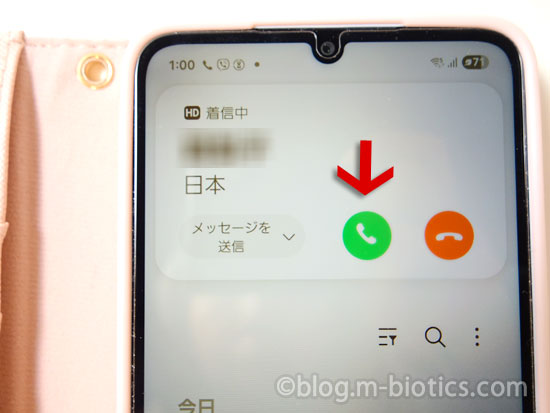
↑こちら、「電話アプリ」を起動させた状態で電話がかかってきたときの着信画面。
母が担当さんからの電話に応答したときがこの状態だったわけですが、この場合、「受話器マーク」を押すだけで電話に出られます。
………………何で??(笑)
……「長押し&ドラッグ」が必要なときと、「タップだけでOK」なときが混在していて、よくわからないな。一体どういう法則があるんだ?
何らかのアプリを起動させた状態だとタップだけでOK
はっきり知りたいと思い、私はついにオンラインの取扱説明書を引いてみました(「電話を受ける」なんて、基本的な項目を調べるハメになるときが来るとは思いも寄らなかった)。
するとわかったのは、「電話アプリ」に限らず、何らかのアプリを起動中に着信があった場合は、「受話器マーク」をタップするだけで電話に出られるということ。
ふう~~ん……複雑やなあ!!(汗)
機種によって仕様は違う
こういうのってどんなスマホでも共通の仕様なのだろうか? と思って検索をかけてみると、スリープ(画面が暗い)状態で着信があった場合、「受話器マーク」をドラッグ(スワイプ)して応答しなければならないというのはiPhone、Androidに共通していることのようでした。
押す(タップする)だけで電話に出られる条件としては「画面点灯時」となっている機種が多く(iPhoneや多くのAndroid)、「何らかのアプリ起動時」となっている機種は私が確認した限りでは「Galaxy」だけのようでした。
いつでもタップだけで出られるようにする設定
しかしさあ~~、普通、通話ボタンを押したら電話には出られるでしょうよーー??
なぜタップだけでは電話に出られないの?? その理由が知りたいわ~。
と、どうもその謎仕様に納得できず調べていたら、なんと!! どんな条件下でもタップだけで出られるようにする設定があることが判明!!↓
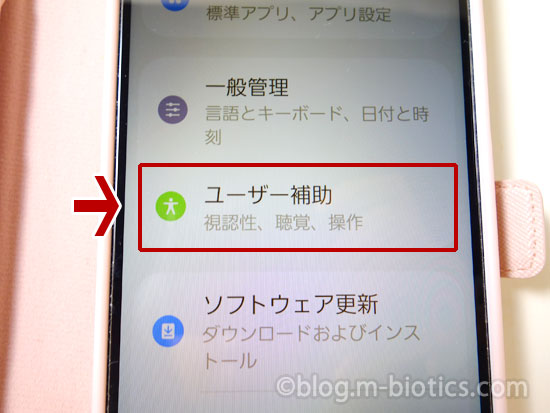
↑まず「設定」から「ユーザー補助」をタップ。
「制御と操作」→「通話応答/終了」に進むと、「着信に応答するジェスチャー」という項目が出現。↓
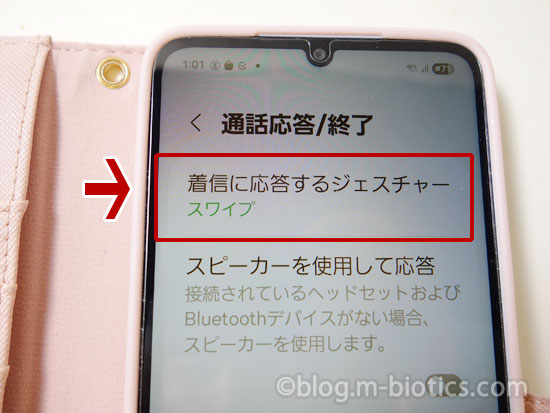
↑こちら、初期設定ではこのように「スワイプ」になっています。ここをタップします。
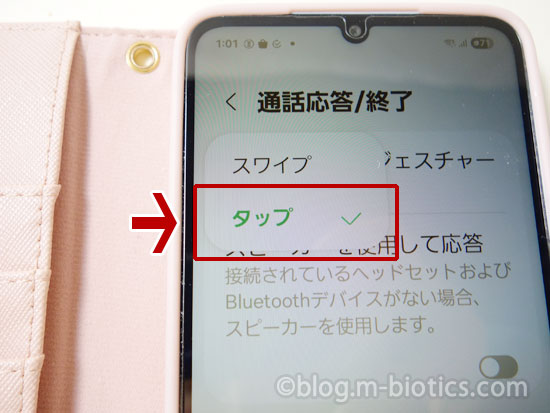
↑「タップ」を選択。
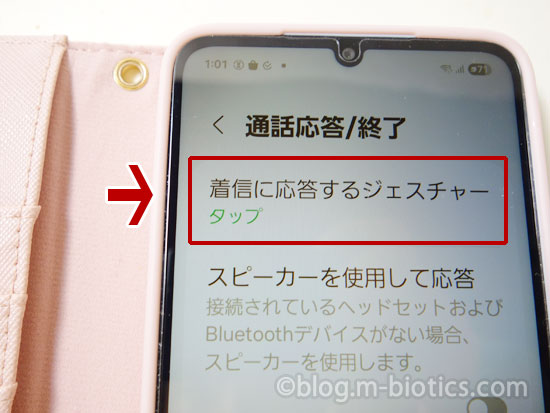
↑すると!! いつでも「タップ」で電話に出られるように設定が完了!!
着信応答の実験をしてみましたが、上記設定前まで「長押し&ドラッグ(スワイプ)」が必要だった条件下でも、「緑の受話器マーク」をタップするだけで電話に出ることができました!!
これでわかりやすくなりました。
Galaxy以外のAndroidにおける設定方法
なお、上述の設定方法は「Galaxyシリーズ」専用の設定方法(*1)とのことで、その他のAndroidの場合、「制御と操作」に進むところまでは同じで、その後、「アシスタントメニュー」をONにする→「スワイプをシングルタップに置き換え」でいけるようです。(参考*1:Android着信時のスワイプ操作を変更する方法)
(iPhoneはどうなってるんだろうと思って一応調べてみたのですが、iPhoneはロック画面で着信があった場合に受話器マークをタップするだけで応答する方法が現時点では無いようでした。)
電話に出るのにドラッグが必要なのは大変~ガラケーはわかりやすかった
それにしてもこの問題、困っている方もけっこういらっしゃる印象で(こちらの方やこちらの方)(海外の掲示板でも見かけた)、やっぱりドラッグとか、スワイプとか、そういう操作が電話に出るのに必要というのはちょっと大変ですよね。
慌てていると上手くスワイプできなかったり、そうしてアワアワしているうちに電話が切れてしまったり(笑)。
そういう点、ガラケーは本当に使いやすかった。説明書なんか読まなくたって電話の出方がわかったし、応答操作に失敗したこともなかった。
電話機能に関してはガラケーは超優秀だったと改めて感じています。
電話の出方、難易度高すぎ~せめてヒントをくれ
調べている中でタップで応答できないのは誤操作を防ぐためという意見(*2)を見かけ、確かに、スマホは画面がむき出しだから、タップだけで出られるような仕様だと「意図せず通話状態になってしまう」ようなことが発生するかもしれず、それを防ぐ目的と言われれば仕方のないことかもしれないと思いはしました。(参考*2:Yahoo!知恵袋)
けれど、だとしても、せめて「受話器マーク」の近くに「押しながらドラッグ」とかのヒントを表示させるくらいのことはしてほしい!!(Galaxy A25では、ただ受話器マークが出ているだけだった)
ノーヒントであの操作を発見するの、難易度高すぎだわ~~~。
しかもあの状態が初期設定ですからね。
電話に出られない!! と、困っている方が、今現在も日本のどこかにはいらっしゃるはずだ……。
スマホ、いまだに謎多し
というわけで、電話の超基本である「着信に応答する」ということのやり方すらわかっていなかったことが判明した今回の出来事。
スマホ、大体のことはわかったつもりでいたのに、まだまだ未知の謎が多いようです。
自分が何をわかっていないのか、すらわからない状態なので、使っていく中で逐一解決して慣れていきたいです!
(ちなみにその後、ディーラーの担当さんにはいつものように母から電話をかけ、折り返してもらって話をすることができました。)








 「
「